高中信息技术WORD制作贺卡
以下为《高中信息技术WORD制作贺卡》的无排版文字预览,完整格式请下载
下载前请仔细阅读文字预览以及下方图片预览。图片预览是什么样的,下载的文档就是什么样的。
Word 2000
文字处理软件(四)制作:于某某
滦州一中这张贺卡可爱不?
想不想自己制作一张?
这节课让我们一起来试一下! 前页图所示的贺卡是在15×15厘米的页面上制作的。此范例由图片和文字组成。
本节课的任务有:
1、书写艺术字
2、学会如何将图片设置为“水印”方式,
3、设置页面边框,自定义页面大小。任务分析1、设置贺卡纸张大小
设置15厘米×15厘米的“纵向”页面。
(1)执行“文件”→“页面设置”命令,弹出“页面设置”对话框。
(2)设定15厘米×15厘米的“纵向”的页面。
?单击“纸型”选项卡。
?单击“纸型”的下拉列表框箭头,选择“自定义大小”。
?分别在“宽度”、“高度”中选择“15厘米”,在“方向”选项中,选择“纵向”,如下页的图所示。操作方法纸张大小对话框2、设置页面边框
(1)执行“格式”→“边框与底纹”命令,弹出“边框与底纹”对话框。
(2)单击“页面边框”选项卡,单击“艺术型”选项的下拉按钮,按下页图所示选择。
(3)单击“确定”按钮。页边距设置对话框(1)将“滑雪”图设置为“水印”。
①插入我们准备好的“滑雪”图片。
②双击图片,弹出“设置图片格式”对话框。
③单击“图片”选项卡。
④在“图像控制”的“颜色”选项中,单击下拉按钮,选择“水印”。
⑤按住“亮度”调节亮度,如下页图所示。
⑥关闭对话框。3、插入图片并设置图片格式设置对话框图片层次设置将图片置于贺卡的底层。
①选择要置于底层的图片。
②单击鼠标右键,在打开的快捷菜单中,选择“叠放次序”→“置于底层”命令。(1)书写“新年快乐!”。
①选样式:执行“插入”→“图片”→“艺术字”命令,弹出“艺术字库”对话框,从中选择一种艺术字样式,单击“确定”按钮。4、插入艺术字 ②输文字:在编辑“艺术字”文字的对话框内输入汉字,设置格式,如图所示,单击“确定”按钮。③设置“艺术字形状”。
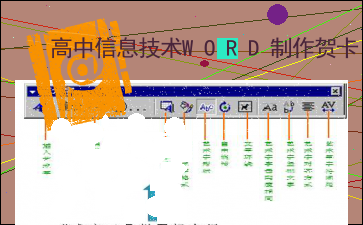
当被插入的“艺术字”处于选定状态时,一般会打开“艺术字”工具栏。如果没有显示,则右键单击“艺术字”,在快捷菜单中选择“显示艺术字工具栏”命令。单击“艺术字”工具栏中的“艺术字形状”按钮 。选择一种形状,如图所示。
④拖动白色控制点调整大小,拖动黄色控制点改变形状。说明:一般情况下,当选定“艺术字”时,就会打开“艺术字”工具栏。
(2)书写“送给你我的祝福”。
①执行“插入艺术字”命令,选定“艺术字”式样,输入文字“送给你我的祝福”,选定字体、字号。
②旋转“艺术字”。
单击“艺术字”工具栏中的“自由旋转”按钮 ,此时艺术字四角出现四个黑边绿色圆点。
鼠标指针指向任意一个圆点,指针变为圆圈状箭头,并套住这个圆点,拖动鼠标使艺术字旋转到适当位置,然后释放鼠标。
再次单击工具栏中的“自由旋转”按钮,关闭自由旋转操作。
(3)书写其他艺术字。
5、打印预览,查看效果
6、以“贺卡”为名存盘艺术字工具栏图标介绍作业:
教师节即将来临,请给你的班主任老师制作一张节日贺卡。[全文已结束,注意以上仅为全文的文字预览,不包含图片和表格以及排版]
以上为《高中信息技术WORD制作贺卡》的无排版文字预览,完整格式请下载
下载前请仔细阅读上面文字预览以及下方图片预览。图片预览是什么样的,下载的文档就是什么样的。
图片预览


